Blog Perkap.com
Laptop Nggak Ada Port HDMI? Ini Cara Nyambung ke Proyektor
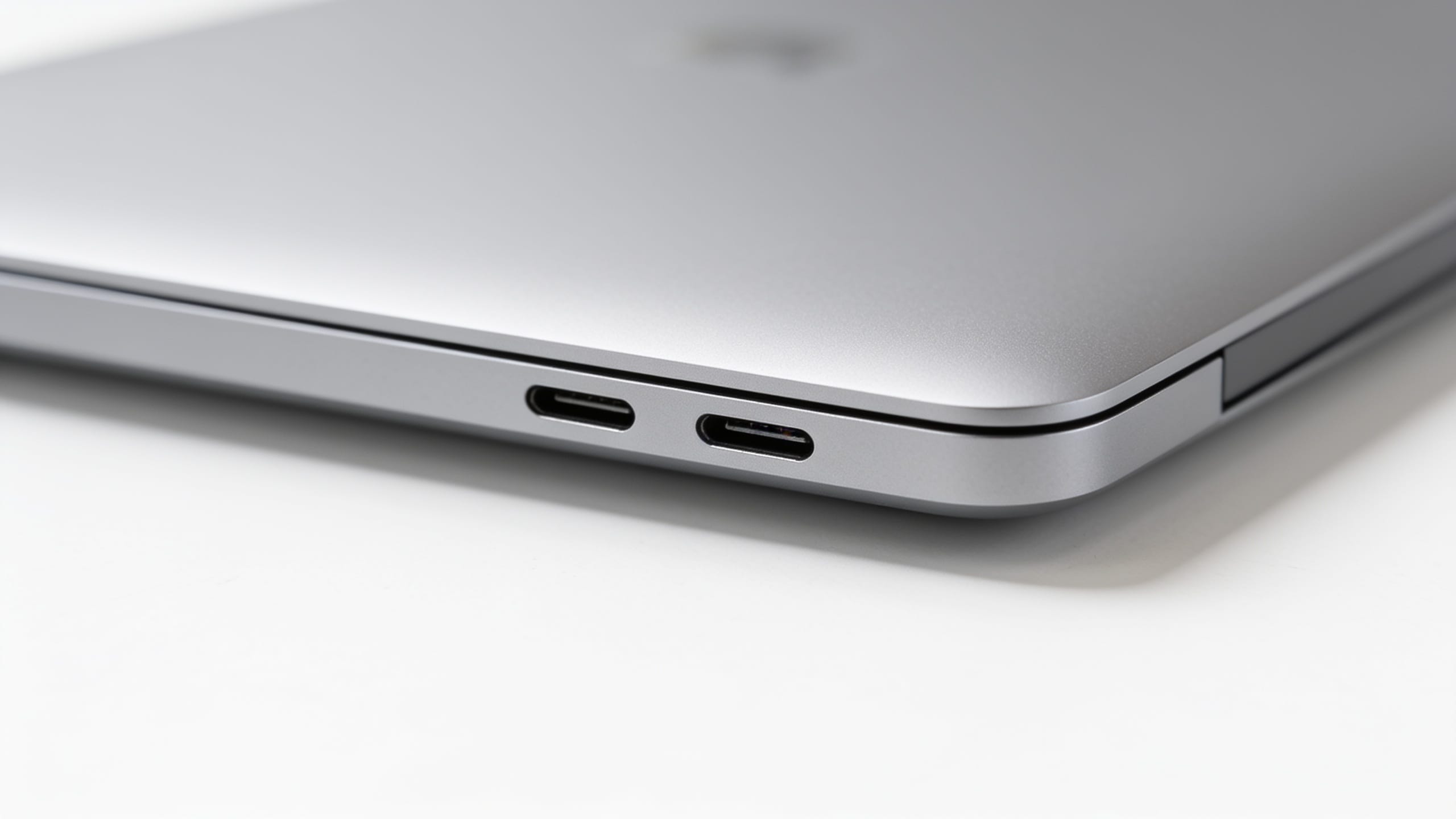
Kamu sudah di ruangan, laptop siap, slide sudah dibuka. Tapi begitu mau colok ke proyektor, kabel HDMI-nya nggak masuk ke mana pun. Laptopnya cuma punya lubang kecil oval berbentuk Type-C. Panik lima menit sebelum presentasi itu nyata, dan solusinya cuma satu alat kecil: sewa converter type c to HDMI yang bisa kamu ambil di hari yang sama di Malang.
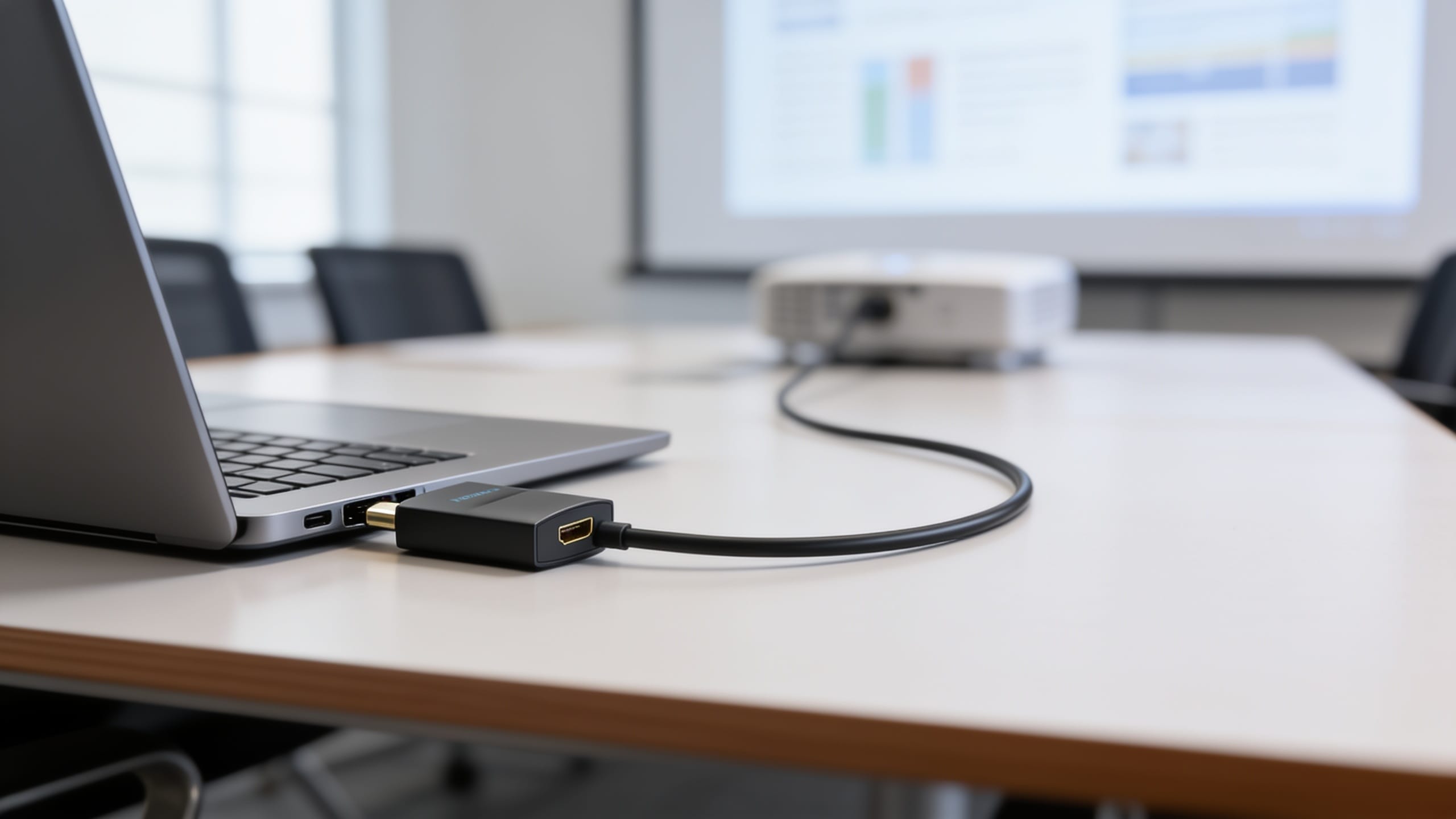
Artikel ini menjelaskan kenapa laptop baru kehilangan port HDMI, apa yang kamu butuhkan supaya tetap bisa presentasi, dan hal teknis yang harus dicek sebelum acara supaya nggak kejadian dua kali.
Kenapa Laptop Baru Nggak Punya Port HDMI Lagi
Laptop makin tipis tiap generasi. Port HDMI full-size butuh tebal sekitar 4,5 mm, dan itu sudah lebih tebal dari bodi sebagian ultrabook sekarang. Jadi pabrikan memilih membuangnya.
MacBook sejak 2016 sempat cuma menyisakan Type-C. Dell XPS, ASUS ZenBook, Acer Swift, dan Lenovo seri tipis mengikuti pola yang sama. Yang tersisa: dua sampai empat port Type-C yang mengurus semuanya — charge, transfer data, dan video.
Masalahnya, proyektor di ruang meeting kantor, aula kampus, dan kelas mayoritas masih pakai HDMI. Alat-alat itu umurnya panjang, lima sampai sepuluh tahun, dan nggak ikut berganti seiring laptop. Jadi ada jurang antara laptop keluaran 2024 dan proyektor keluaran 2018 — dan converter yang menjembatani.
Apa Itu Converter Type-C to HDMI
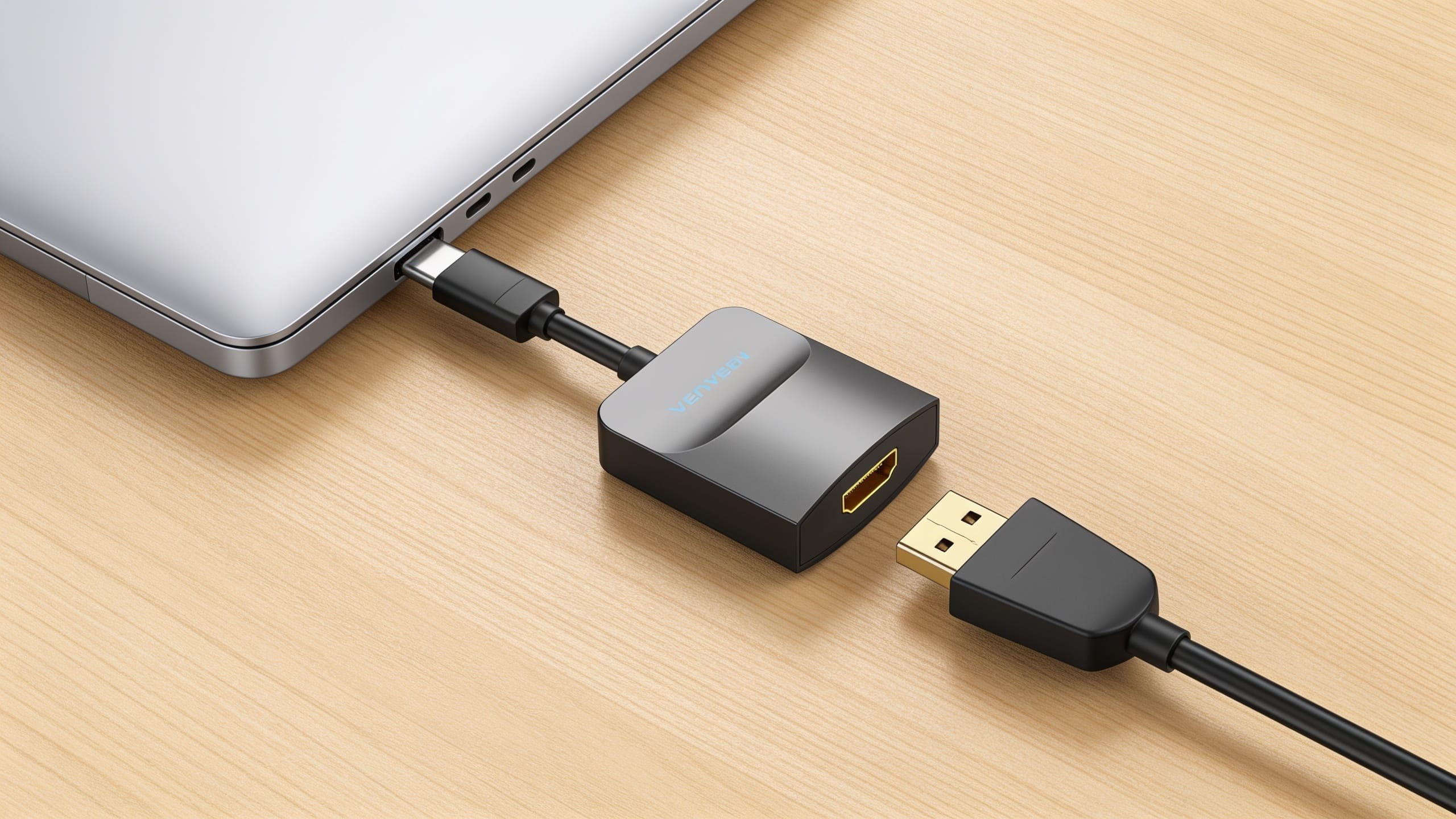
Converter Type-C to HDMI adalah adapter kecil seukuran korek api. Satu ujungnya colokan Type-C yang masuk ke laptop, ujung lainnya lubang HDMI female tempat kabel HDMI dipasang.
Perlu dicatat: converter ini bukan kabel. Ujungnya lubang, bukan colokan. Jadi kamu tetap butuh kabel HDMI terpisah untuk menyambungkannya ke proyektor. Ini yang sering bikin panitia kecele — datang bawa converter saja, ternyata masih kurang satu kabel.
Yang tersedia di Perkap adalah Vention original dengan resolusi sampai 4K 30Hz dan konektor gold plated. Untuk presentasi slide, resolusi segitu jauh lebih dari cukup. Kalau kamu memutar video dan mau gerakannya halus, pakai setting Full HD 1080p 60Hz — bukan 4K 30Hz.
Satu Syarat Teknis yang Wajib Dicek Dulu
Ini bagian paling penting dan paling sering dilewatkan: nggak semua port Type-C bisa mengeluarkan gambar.
Port Type-C itu bentuk colokan, bukan jaminan fungsi. Sebagian laptop dan HP memberi port Type-C yang cuma untuk charge dan transfer data. Supaya bisa menampilkan layar ke proyektor, port itu harus mendukung DisplayPort Alt Mode.
Cara mengeceknya sebelum hari H:
- Lihat manual laptop atau spesifikasi di situs pabrikan, cari kata “DisplayPort” atau “video out” di bagian port
- Perhatikan ikon kecil di samping port — logo petir atau huruf “D” biasanya menandakan dukungan video
- Cara paling pasti: pinjam converter, colok ke TV di rumah, lihat gambarnya keluar atau tidak
Kalau ternyata port kamu nggak mendukung video out, converter secanggih apa pun nggak akan menolong. Yang dibutuhkan alat lain, misalnya docking station bertenaga eksternal. Ngecek ini lima menit di rumah jauh lebih murah daripada acara berhenti di depan lima puluh orang.
Cara Pakainya: Lima Langkah, Tanpa Install Apa Pun
Converter ini plug and play. Nggak ada driver, nggak ada aplikasi yang harus dipasang.
- Colok ujung Type-C converter ke port Type-C laptop
- Pasang kabel HDMI ke lubang HDMI di converter
- Sambungkan ujung kabel HDMI yang lain ke proyektor atau TV
- Di proyektor, tekan tombol Source, pilih input HDMI
- Kalau layar belum muncul, tekan Windows + P di laptop, lalu pilih Duplicate atau Extend
Audio ikut jalan lewat kabel yang sama. Jadi kalau kamu memutar video, suaranya keluar di speaker proyektor atau TV tanpa perlu kabel audio tambahan. Untuk ruangan besar, speaker proyektor biasanya kurang bertenaga — di situ kamu butuh speaker portable yang disewa terpisah.
Sewa atau Beli untuk Alat Sekecil Ini
Beli converter Type-C to HDMI yang layak pakai kena 80 sampai 150 ribu. Yang di bawah itu ada, tapi biasanya gambarnya putus-putus atau mati setelah beberapa kali pakai.
Pertanyaannya: berapa kali setahun kamu presentasi di luar? Kalau cuma dua atau tiga kali, sewa lebih masuk akal. Perkap menyewakan converter Type-C to HDMI 15 ribu per unit, dan kalau alatnya rusak bukan urusan kamu.
Kalau kamu presentasi seminggu sekali, beli lebih hemat. Sewa cocok untuk acara sesekali: seminar, sidang skripsi, rapat besar, pelatihan, atau acara kampus yang panitianya berganti tiap tahun.
Satu hal yang sering dilupakan penyewa: converter itu jarang berdiri sendiri. Kalau kamu belum punya kabel HDMI, sewa kabel HDMI 5–15 meter sekalian. Kalau proyektornya pun belum ada, ambil paket dengan sewa proyektor di Malang supaya semua alat datang dari satu tempat dan sudah dites cocok satu sama lain.
Yang Perlu Disiapkan Sebelum Hari Acara
Rangkuman singkat supaya presentasi kamu aman:
- Pastikan port Type-C laptop mendukung video out, cek jauh sebelum hari H
- Bawa converter dan kabel HDMI, keduanya alat terpisah
- Datang 15 menit lebih awal untuk tes colok di ruangan sebenarnya
- Kalau video yang diputar penting, tes sampai suaranya keluar juga
- Simpan converter di tas kecil terpisah — ukurannya sekecil itu, gampang hilang
Perkap.com melayani sewa alat panitia di Malang dan sekitarnya sejak 2016, buka 24 jam. Untuk cek ketersediaan sewa converter type c to HDMI sebelum acara kamu, lihat detail dan harga di halaman sewa converter Type-C to HDMI, atau langsung WhatsApp ke 0895412262949. Alat kecil, tapi tanpa dia presentasi kamu nggak jalan.
Artikel sebelumnya
Harga Sewa Speaker Meeting Malang 2026: Paket Rapat & Seminar
Artikel berikutnya
5 Tips Sewa TOA Surabaya untuk Event Outdoor yang Lancar