
Blog Perkap.com
Kenapa Converter Type-C to HDMI Kamu Nggak Keluar Gambar? (6 Penyebab)
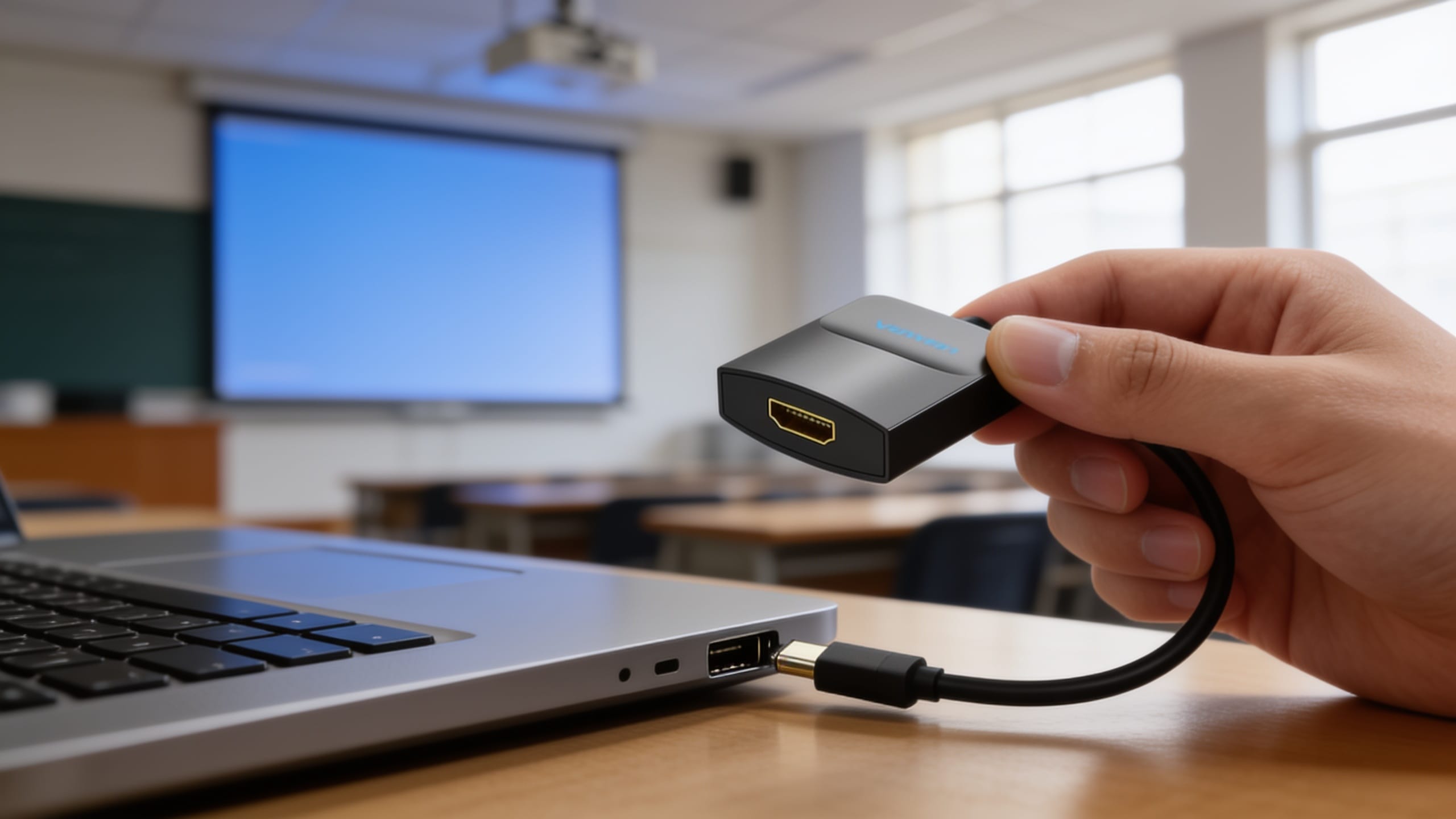
Converter sudah dicolok, kabel HDMI terpasang, tapi proyektor tetap menampilkan layar biru bertuliskan “No Signal”. Rasanya seperti alatnya rusak, padahal delapan dari sepuluh kasus penyebabnya bukan itu. Kalau kamu sedang buru-buru dan butuh alat pengganti yang pasti jalan, sewa converter type c to HDMI bisa diambil hari itu juga di Malang — tapi coba dulu enam pengecekan di bawah, sebagian selesai dalam sepuluh detik.
Urutannya sengaja disusun dari yang paling sering ke paling jarang. Kerjakan dari atas.
1. Port Type-C Laptop Nggak Mendukung Video Out
Ini penyebab nomor satu, dan yang paling bikin kesal karena nggak kelihatan dari luar.
Type-C itu bentuk colokan, bukan jaminan kemampuan. Sebagian laptop dan hampir semua HP kelas menengah memberi port Type-C yang fungsinya cuma charge dan transfer data. Supaya bisa mengirim gambar, port itu harus mendukung DisplayPort Alt Mode.
Cara memastikannya:
- Buka spesifikasi laptop di situs resmi pabrikan, cari “DisplayPort” atau “video output” di daftar port
- Lihat ikon kecil di sebelah port — logo petir (Thunderbolt) atau huruf D biasanya menandakan dukungan video
- Coba colok converter ke TV rumah. Kalau di TV pun nggak keluar, masalahnya di laptop, bukan di converter
Kalau port kamu memang nggak mendukung, nggak ada converter yang bisa memperbaikinya. Yang dibutuhkan docking station bertenaga listrik eksternal, atau pinjam laptop lain untuk presentasi.
2. Input Source di Proyektor Belum Dipindah
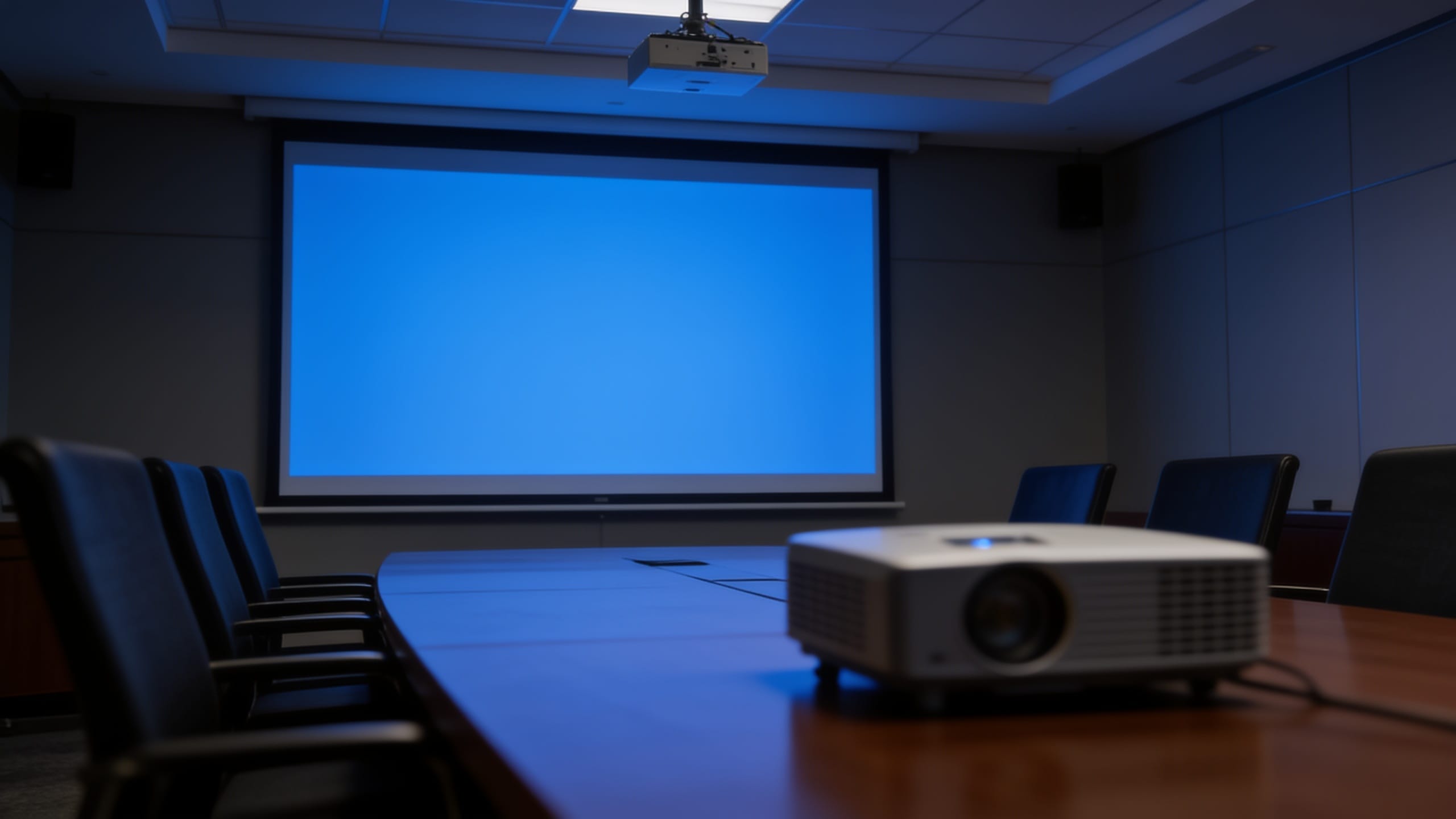
Proyektor punya beberapa lubang masuk: HDMI 1, HDMI 2, VGA, kadang USB. Setelah dinyalakan, dia sering kembali ke input terakhir yang dipakai — dan itu bisa saja VGA dari pengguna sebelumnya.
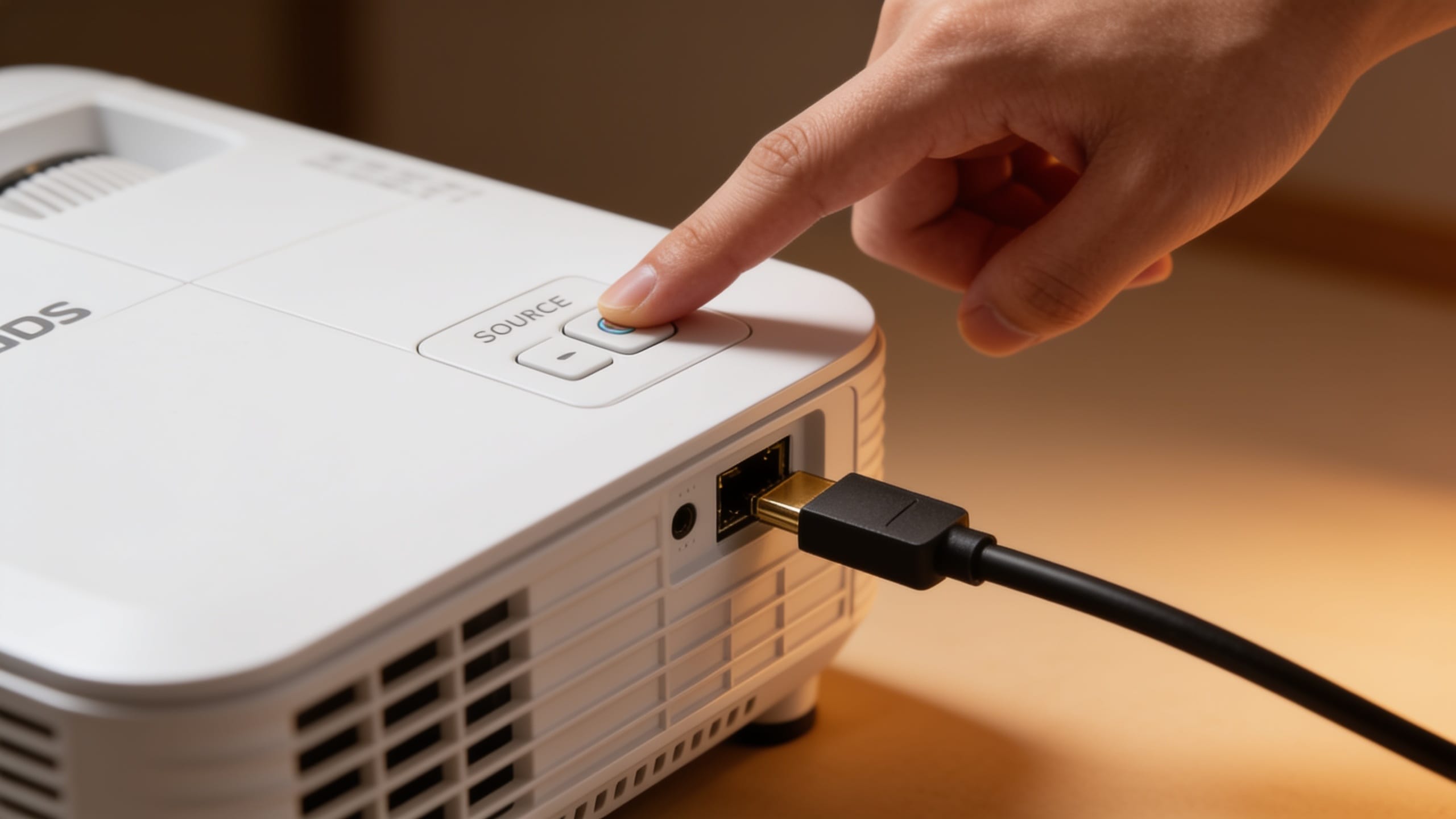
Tekan tombol Source atau Input di proyektor atau remotenya, lalu pilih HDMI. Kalau proyektornya punya dua port HDMI, pastikan yang kamu pilih sama dengan lubang tempat kabel dicolok. Sepele, tapi ini penyebab kedua tersering.
3. Laptop Belum Disuruh Menampilkan ke Layar Kedua
Windows nggak selalu otomatis mengirim gambar ke layar eksternal. Kadang dia mendeteksi proyektor tapi membiarkannya kosong.
Tekan Windows + P, lalu pilih:
- Duplicate — layar proyektor sama persis dengan layar laptop, paling aman untuk presentasi
- Extend — proyektor jadi layar tambahan, cocok kalau kamu mau lihat catatan di laptop
- Second screen only — laptop mati, semua tampil di proyektor
Di MacBook, buka System Settings → Displays, lalu klik Detect Displays sambil menahan tombol Option.
4. Kabel HDMI-nya yang Bermasalah
Converter dan kabel HDMI adalah dua alat terpisah. Sering yang rusak justru kabelnya, apalagi kabel yang sudah lama tergulung tidak beraturan di laci sekretariat.
Cara mengujinya: colok kabel HDMI yang sama langsung dari perangkat lain yang punya port HDMI — misalnya laptop lama atau set-top box — ke proyektor. Kalau di situ pun gambarnya nggak keluar, kabelnya yang bermasalah, bukan converter.
Kabel HDMI panjang di atas 10 meter juga bisa melemahkan sinyal, terutama kabel murah tanpa penguat. Untuk jarak jauh dari meja operator ke proyektor, pakai kabel HDMI 5–15 meter yang memang dirancang untuk itu.
5. Colokan Belum Masuk Penuh
Port Type-C punya toleransi yang rapat. Kalau ada casing tebal di sekitar port, atau ujung converter belum masuk sepenuhnya, sambungan datanya nggak terbentuk meskipun secara fisik sudah “nyantol”.
Cabut, colok ulang sampai terasa mantap. Coba juga port Type-C yang lain kalau laptop kamu punya lebih dari satu — kadang cuma satu port yang mendukung video out, sisanya untuk daya saja.
6. Arahnya Terbalik
Converter Type-C to HDMI bekerja satu arah saja: dari Type-C ke HDMI. Dia mengirim gambar dari laptop ke layar.
Dia nggak bisa dibalik. Kalau tujuan kamu menampilkan gambar dari kamera atau konsol ber-HDMI ke layar laptop, alat ini bukan jawabannya — yang dibutuhkan capture card. Ini kesalahpahaman yang cukup sering terjadi saat orang menyewa untuk keperluan streaming.
Gambar Keluar Tapi Bermasalah: Tiga Gejala Lain
Kadang gambarnya muncul, tapi ada yang salah. Ini beda kasus dari layar kosong, dan penanganannya juga beda.
Gambar patah-patah saat memutar video. Converter Type-C to HDMI mendukung 4K, tapi di 30Hz. Untuk slide diam itu nggak masalah. Untuk video, 30Hz terasa tersendat. Turunkan resolusi ke Full HD 1080p di pengaturan layar laptop — di 1080p kamu dapat 60Hz, dan gerakannya jauh lebih halus. Lebih baik resolusi turun daripada video tersendat di depan penonton.
Ada garis atau kedip berkala. Biasanya sambungan kurang mantap atau kabel HDMI-nya yang lemah. Cabut colok ulang dulu. Kalau masih, ganti kabel HDMI — itu tersangka yang lebih sering daripada converternya.
Gambar keluar tapi suara nggak ada. Audio ikut lewat HDMI, tapi laptop kadang masih mengirim suara ke speaker internalnya. Klik ikon speaker di taskbar Windows, lalu pilih perangkat output yang bernama proyektor atau TV. Di MacBook: System Settings → Sound → Output. Kalau ruangannya besar, speaker bawaan proyektor memang kurang bertenaga — di situ kamu butuh speaker portable yang disewa terpisah.
Kalau Enam-enamnya Sudah Dicek dan Tetap Gagal
Kemungkinan besar converternya memang rusak — biasanya converter murah tanpa merek yang konektornya sudah aus. Kalau acara kamu tinggal hitungan jam, mengganti alat lebih cepat daripada mendiagnosis lebih jauh.
Perkap menyewakan converter Vention original 15 ribu per unit di Malang, dan alatnya dites sebelum keluar. Kalau kamu sedang menyiapkan acara, sekalian cek juga alat pendukung lain seperti pointer presentasi atau layar proyektor supaya semuanya datang sekali jalan.
Satu kebiasaan yang menyelamatkan banyak panitia: tes semua sambungan 15 menit sebelum acara, di ruangan yang sebenarnya. Bukan di rumah, bukan di ruangan lain. Proyektor beda, kabel beda, hasilnya bisa beda.
Untuk sewa converter type c to HDMI di Malang dan sekitarnya, lihat ketersediaan di halaman sewa converter Type-C to HDMI atau WhatsApp 0895412262949. Perkap.com buka 24 jam, melayani sewa alat panitia sejak 2016.
Artikel sebelumnya
Tips mendaki untuk pemula
Artikel berikutnya
Harga Sewa Parled Surabaya 2026: Panduan Paket & Tips Event Sukses